---
title: "Taille des captures App Store 2026 : iPhone, iPad, Mac"
description: "Tailles des captures App Store en 2026 : iPhone 6,9 pouces 1320 × 2868, iPad 13 pouces 2064 × 2752, Mac, Watch, TV, Vision Pro, vidéos et tableau complet."
url: https://develak.com/fr/blog/tailles-captures-app-store/
language: fr
updated: 2026-10-03
source: Develak
translations:
en: https://develak.com/blog/app-store-screenshot-sizes.md
---
Page canonique :
[Guides](https://develak.com/fr/blog/) 17 min de lecture
# Tailles des captures d’écran App Store (2026) : iPhone, iPad, Mac, Watch, TV et Vision Pro
La référence 2026 des captures d’écran et vidéos d’aperçu App Store : tailles en pixels pour l’iPhone 6,9 pouces et l’iPad 13 pouces, Mac, Apple Watch, Apple TV et Vision Pro, mise à l’échelle, formats, localisation et conception des trois premières captures.
Studio Develak
Publié le 3 octobre 2026
[Read in English](https://develak.com/blog/app-store-screenshot-sizes/)
En 2026, une app iPhone a besoin d’un seul jeu de captures d’écran : le format 6,9 pouces, soit 1320 × 2868, 1290 × 2796 ou 1260 × 2736 pixels en portrait (ou les mêmes dimensions en paysage). Si l’app tourne sur iPad, ajoutez des captures iPad 13 pouces en 2064 × 2752 ou 2048 × 2732 pixels. Importez de 1 à 10 images PNG ou JPEG par taille d’écran et par langue, sans transparence : App Store Connect les réduit ensuite pour tous les écrans plus petits. Les vidéos d’aperçu sont facultatives : jusqu’à trois vidéos de 15 à 30 secondes par taille et par langue.
## Points clés
- **iPhone :** fournissez le format 6,9 pouces. Apple n’exige le 6,5 pouces qu’en l’absence de captures 6,9 pouces, et tous les iPhone plus petits en sont dérivés.
- **iPad :** les captures 13 pouces (2064 × 2752 ou 2048 × 2732) sont obligatoires dès que l’app tourne sur iPad.
- **Fichiers :** .png, .jpg ou .jpeg, exactement l’une des tailles acceptées, sans couche alpha, de 1 à 10 par taille et par langue.
- **Vidéos d’aperçu :** 15 à 30 secondes, 3 au maximum par taille et par langue, 500 Mo et 30 images/s au plus ; 886 × 1920 sur les iPhone récents, 1200 × 1600 sur iPad 13 pouces.
- **Conversion :** selon l’orientation, les une à trois premières captures s’affichent dans les résultats de recherche quand il n’y a pas de vidéo : elles portent l’essentiel du message.
- **Localisation :** une nouvelle langue reprend d’abord les captures de la langue principale ; importez un jeu traduit pour chaque marché qui compte.
## Les tailles à fournir réellement
La page [Screenshot specifications](https://developer.apple.com/help/app-store-connect/reference/app-information/screenshot-specifications) d’Apple (en anglais) recense plus d’une douzaine de tailles d’écran, mais la plupart des apps n’en ont besoin que d’une ou deux. Les autres sont soit dérivées automatiquement, soit propres à une plateforme que vous ne visez pas.
| Votre app tourne sur | À fournir | Tailles acceptées (pixels) |
| --- | --- | --- |
| iPhone | Écran 6,9 pouces | 1320 × 2868, 1290 × 2796 ou 1260 × 2736 (portrait), ou leurs équivalents paysage |
| iPad | Écran 13 pouces | 2064 × 2752 ou 2048 × 2732 (portrait), ou 2752 × 2064 / 2732 × 2048 |
| Mac | Mac, 16:10 | 1280 × 800, 1440 × 900, 2560 × 1600 ou 2880 × 1800 |
| Apple Watch | Une seule taille de montre, identique dans toutes les langues | De 312 × 390 à 422 × 514 selon le modèle |
| Apple TV | Apple TV | 1920 × 1080 ou 3840 × 2160 |
| Apple Vision Pro | Apple Vision Pro | 3840 × 2160 |
*Jeu de captures minimal par plateforme (aide App Store Connect, vérifié en octobre 2026)*
Une nuance pour l’iPhone. Sur la page actuelle, la ligne 6,9 pouces ne porte aucune mention « obligatoire » ; l’exigence figure sur la ligne 6,5 pouces, obligatoire « si l’app tourne sur iPhone et que les captures pour écran 6,9 pouces ne sont pas fournies » (notre traduction). Il vous faut donc l’un des deux, et le 6,9 pouces est le meilleur choix, puisque toutes les autres tailles d’iPhone peuvent en être dérivées.
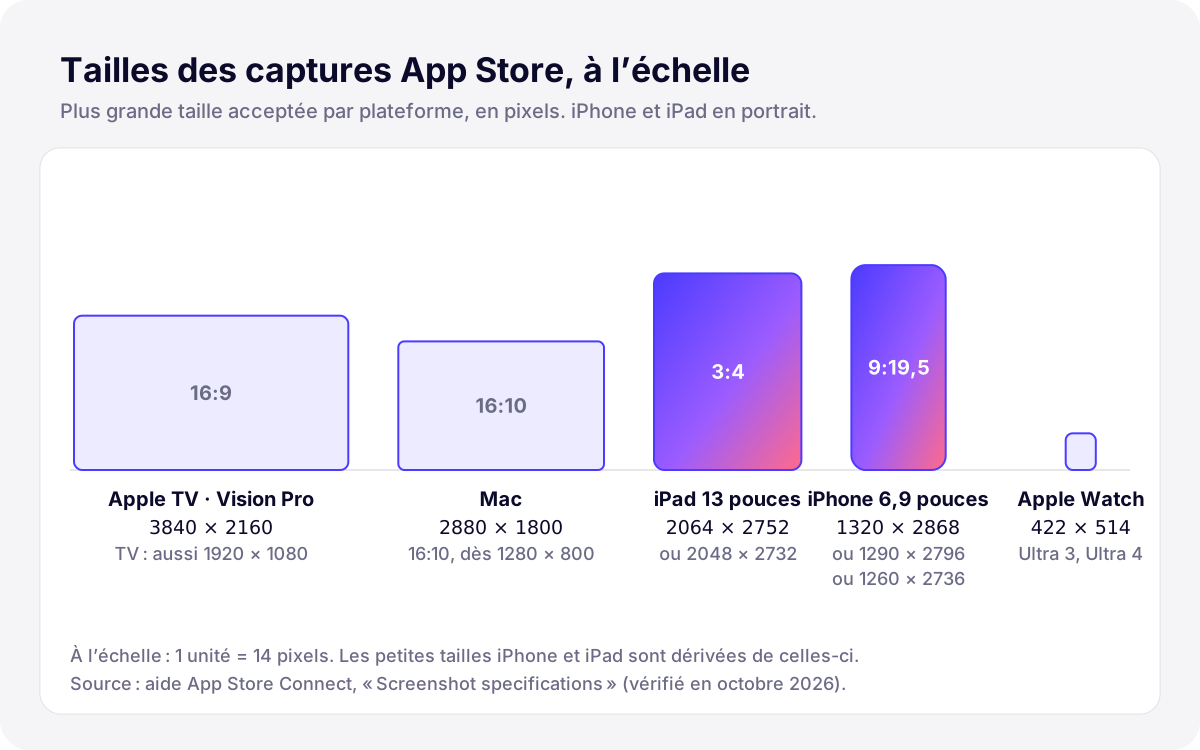
*Illustration : la plus grande taille de capture acceptée pour chaque plateforme, à la même échelle.*
## Tableau complet des dimensions de captures App Store
Voici toutes les tailles acceptées par App Store Connect, telles qu’Apple les publie en octobre 2026. La dernière colonne indique ce qui se passe si vous ne fournissez pas cette taille. Les listes d’appareils sont abrégées quand celles d’Apple sont longues.
### Tailles des captures iPhone
| Écran | Appareils | Portrait (px) | Paysage (px) | Si non fournie |
| --- | --- | --- | --- | --- |
| 6,9 pouces | iPhone Air, iPhone 18 Pro Max, 17 Pro Max, 16 Pro Max, 16 Plus, 15 Pro Max, 15 Plus, 14 Pro Max | 1320 × 2868
1290 × 2796
1260 × 2736 | 2868 × 1320
2796 × 1290
2736 × 1260 | Taille à fournir |
| 6,5 pouces | iPhone 14 Plus, 13 Pro Max, 12 Pro Max, 11 Pro Max, 11, XS Max, XR | 1284 × 2778
1242 × 2688 | 2778 × 1284
2688 × 1242 | Dérivée du 6,9 pouces (obligatoire seulement sans jeu 6,9 pouces) |
| 6,3 pouces | iPhone 18 Pro, 17 Pro, 17, 16 Pro, 16, 15 Pro, 15, 14 Pro | 1206 × 2622
1179 × 2556 | 2622 × 1206
2556 × 1179 | Dérivée du 6,5 pouces |
| 6,1 pouces | iPhone 17e, 16e, 14, 13 Pro, 13, 13 mini, 12 Pro, 12, 12 mini, 11 Pro, XS, X | 1170 × 2532
1125 × 2436
1080 × 2340 | 2532 × 1170
2436 × 1125
2340 × 1080 | Dérivée du 6,5 pouces |
| 5,5 pouces | iPhone 8 Plus, 7 Plus, 6s Plus, 6 Plus | 1242 × 2208 | 2208 × 1242 | Dérivée du 6,1 pouces |
| 4,7 pouces | iPhone SE (2e et 3e génération), 8, 7, 6s, 6 | 750 × 1334 | 1334 × 750 | Dérivée du 5,5 pouces |
| 4 pouces | iPhone SE (1re génération), 5s, 5c, 5 | 640 × 1136
640 × 1096 sans barre d’état | 1136 × 640
1136 × 600 sans barre d’état | Dérivée du 4,7 pouces |
| 3,5 pouces | iPhone 4s, 4 | 640 × 960
640 × 920 sans barre d’état | 960 × 640
960 × 600 sans barre d’état | Dérivée du 4 pouces |
*Tailles de captures iPhone acceptées par App Store Connect*
À l’heure où nous écrivons, la page d’Apple mentionne aussi un « iPhone Duo » doté d’un écran extérieur (1398 × 2034) et d’un écran intérieur (2007 × 2853), en précisant que l’import pour cet appareil sera possible dans App Store Connect plus tard cette année. Surveillez cette ligne si votre app le cible.
### Tailles des captures iPad
| Écran | Appareils | Portrait (px) | Paysage (px) | Si non fournie |
| --- | --- | --- | --- | --- |
| 13 pouces | iPad Pro (M5, M4), iPad Pro (1re, 3e à 6e génération), iPad Air (M4, M3, M2) | 2064 × 2752
2048 × 2732 | 2752 × 2064
2732 × 2048 | Obligatoire si l’app tourne sur iPad |
| 12,9 pouces | iPad Pro (2e génération) | 2048 × 2732 | 2732 × 2048 | Dérivée du 13 pouces |
| 11 pouces | iPad Pro (M5, M4, 1re à 4e génération), iPad Air (M4, M3, M2, 4e et 5e génération), iPad (A16, 10e génération), iPad mini (A17 Pro, 6e génération) | 1488 × 2266
1668 × 2420
1668 × 2388
1640 × 2360 | 2266 × 1488
2420 × 1668
2388 × 1668
2360 × 1640 | Dérivée du 13 pouces |
| 10,5 pouces | iPad Pro, iPad Air (3e génération), iPad (7e à 9e génération) | 1668 × 2224 | 2224 × 1668 | Dérivée du 12,9 pouces |
| 9,7 pouces | Anciens iPad, iPad Air, iPad Air 2, iPad mini 2 à 5 | 1536 × 2048 (ou 1536 × 2008)
768 × 1024 (ou 768 × 1004) | 2048 × 1536 (ou 2048 × 1496)
1024 × 768 (ou 1024 × 748) | Dérivée du 10,5 pouces |
*Tailles de captures iPad acceptées par App Store Connect (les petites valeurs 9,7 pouces correspondent aux versions sans barre d’état)*
### Mac, Apple Watch, Apple TV et Apple Vision Pro
| Plateforme | Tailles acceptées (pixels) | Exigence |
| --- | --- | --- |
| Mac | Au choix 1280 × 800, 1440 × 900, 2560 × 1600, 2880 × 1800 (16:10) | Obligatoire pour les apps Mac |
| Apple TV | 1920 × 1080 ou 3840 × 2160 | Obligatoire pour les apps Apple TV |
| Apple Vision Pro | 3840 × 2160 | Obligatoire pour Apple Vision Pro |
| Apple Watch | 422 × 514 (Ultra 4, Ultra 3)
410 × 502 (Ultra 2, Ultra)
416 × 496 (Series 12, 11, 10)
396 × 484 (Series 9, 8, 7)
368 × 448 (Series 6, 5, 4, SE 3, SE 2, SE)
312 × 390 (Series 3, 2, 1) | Obligatoire pour les apps Apple Watch ; même taille dans toutes les langues |
*Tailles de captures pour Mac, Apple TV, Apple Vision Pro et Apple Watch*
## Comment fonctionne la mise à l’échelle
App Store Connect fonctionne en cascade. Le [guide d’import d’Apple](https://developer.apple.com/help/app-store-connect/manage-app-information/upload-app-previews-and-screenshots) le résume ainsi : si votre interface est identique d’une taille d’appareil et d’une langue à l’autre, fournissez seulement les captures de plus haute résolution exigées, elles sont réduites automatiquement pour les appareils plus petits. Chaque taille emprunte à la taille immédiatement supérieure :
- **iPhone :** 6,9 → 6,5 → 6,3 et 6,1 → 5,5 → 4,7 → 4 → 3,5 pouces.
- **iPad :** 13 → 12,9 et 11 pouces ; 12,9 → 10,5 → 9,7 pouces.
La réduction conserve votre mise en page, pas la forme de l’écran. Une capture 6,9 pouces est proche du 9:19,5, alors que les iPhone 5,5 et 4,7 pouces sont en 9:16 : vérifiez le rendu de vos images une fois réduites pour ces anciens formats. Si les petits iPhone comptent encore pour vous, ou si la mise en page de l’app y diffère vraiment (disposition spécifique à l’iPhone SE, vue partagée compacte sur iPad), ouvrez **View All Sizes in Media Manager** et importez des captures dédiées pour ces tailles. Le même outil affiche les versions réduites : c’est le moyen le plus rapide de vérifier que les légendes restent lisibles.
Deux règles à retenir : on ne peut modifier les captures que lorsque la version est modifiable (Prepare for Submission, Rejected, Metadata Rejected, Developer Rejected ou Invalid Binary), et une fois la version validée, il faut créer une nouvelle version pour les changer. Prévoyez donc le renouvellement des captures avec une mise à jour.
## Format, nombre et le piège de la transparence
- **Formats :** .png, .jpg et .jpeg.
- **Nombre :** au moins une et au plus dix captures par taille d’appareil et par langue.
- **Dimensions :** exactement l’une des tailles acceptées. Une image en 1320 × 2867 est refusée, tout comme un joli rendu 1242 × 2688 déposé dans l’emplacement 6,9 pouces.
- **Pas de transparence :** la spécification d’Apple précise que les images ne peuvent contenir ni couche alpha ni transparence. Or les outils de design exportent souvent des PNG avec une couche alpha, même quand tous les pixels sont opaques.
Sur Mac, `sips` contrôle tout un dossier avant l’import, et la conversion en JPEG supprime la couche alpha :
```
# Taille et couche alpha de chaque capture
sips -g pixelWidth -g pixelHeight -g hasAlpha screenshots/fr-FR/*.png
# Conversion d'un fichier en JPEG (sans couche alpha)
sips -s format jpeg 01-accueil.png --out 01-accueil.jpg
```
Évitez aussi ce qu’App Review n’aime pas. La règle 2.3.3 demande que les captures montrent l’app en cours d’utilisation, et pas seulement l’écran titre, la page de connexion ou l’écran de lancement, tout en autorisant textes et images en surimpression. La règle 2.3.7 précise que les métadonnées comme les captures ne doivent pas afficher de prix, et la 2.3.10 interdit l’imagerie d’autres plateformes mobiles. Notre [checklist de soumission App Store](https://develak.com/fr/blog/checklist-soumission-app-store/) couvre le reste des métadonnées examinées par Apple.
## Spécifications des vidéos d’aperçu
Les vidéos d’aperçu (app previews) sont de courtes vidéos facultatives, affichées avant les captures. D’après les [App preview specifications](https://developer.apple.com/help/app-store-connect/reference/app-information/app-preview-specifications) d’Apple :
| Propriété | Spécification |
| --- | --- |
| Nombre | Jusqu’à 3 par taille d’appareil et par langue |
| Durée | 15 à 30 secondes |
| Poids | 500 Mo au maximum |
| Codec et conteneur | H.264 (.mov, .m4v, .mp4) ou ProRes 422 HQ (.mov) |
| Fréquence d’images | 30 images par seconde au maximum |
| Débit H.264 | 10 à 12 Mbit/s visés, progressif, jusqu’au High Profile Level 4.0 |
| Audio | Stéréo ; AAC 256 kbit/s (PCM aussi accepté en ProRes), 44,1 ou 48 kHz |
| Image d’affiche | Image à 5 secondes par défaut, modifiable |
| Orientation | Portrait ou paysage sur iPhone et iPad ; paysage uniquement sur Mac, Apple TV et Vision Pro |
*Exigences des vidéos d’aperçu dans App Store Connect*
| Écran | Résolution acceptée (portrait / paysage) |
| --- | --- |
| iPhone 6,9, 6,5, 6,3 et 6,1 pouces | 886 × 1920 / 1920 × 886 |
| iPhone 5,5 et 4 pouces | 1080 × 1920 / 1920 × 1080 |
| iPhone 4,7 pouces | 750 × 1334 / 1334 × 750 |
| iPhone 3,5 pouces | Vidéos d’aperçu non prises en charge |
| iPad 13, 11 et 10,5 pouces | 1200 × 1600 / 1600 × 1200 |
| iPad 12,9 pouces | 1200 × 1600 / 1600 × 1200, ou 900 × 1200 / 1200 × 900 |
| iPad 9,7 pouces | 900 × 1200 / 1200 × 900 |
| Mac et Apple TV | 1920 × 1080 (paysage) |
| Apple Vision Pro | 3840 × 2160 (paysage) |
*Résolutions des vidéos d’aperçu par taille d’écran*
Les vidéos suivent la même cascade que les captures : une vidéo 6,9 pouces est réduite pour les iPhone plus petits si vous n’en fournissez pas pour eux. La règle 2.3.4 ajoute qu’elles ne peuvent contenir que des captures vidéo de l’app elle-même, avec narration et textes en surimpression facultatifs. Le guide de la fiche produit d’Apple rappelle qu’elles démarrent automatiquement sans le son : les premières secondes doivent fonctionner en silence. Le traitement après import peut prendre jusqu’à 24 heures.
## Concevoir les trois premières captures
Les bonnes tailles vous font passer App Store Connect ; le contenu des premières images décide si l’on touche « Obtenir ». Les [recommandations d’Apple pour la fiche produit](https://developer.apple.com/app-store/product-page/) indiquent que, selon l’orientation, les une à trois premières captures apparaissent dans les résultats de recherche quand aucune vidéo n’est disponible, et conseillent de consacrer chaque capture suivante à un bénéfice ou une fonction principale. Avec un jeu en portrait, cela fait jusqu’à trois images côte à côte dans la recherche : ce sont elles, votre publicité.
1. **Commencez par le bénéfice, pas la fonction.** « Plus jamais d’oubli » dit davantage que « Réglages des rappels ». La légende répond au pourquoi, l’écran en dessous prouve le comment.
2. **Une idée par capture.** Une légende de trois à six mots, assez grande pour se lire sur une vignette de recherche. S’il vous faut une seconde phrase, c’est sans doute deux captures.
3. **Placez la meilleure raison en premier.** Capture 1 : la promesse principale ; capture 2 : la vue d’ensemble de l’app ; capture 3 : la fonction que les gens recherchent. Les signaux de confiance (confidentialité, sans compte, hors ligne) et les fonctions secondaires viennent ensuite.
4. **Montrez la vraie interface.** Des données d’exemple réalistes et neutres, jamais une fonction absente du build, et une barre d’état propre.
5. **Gardez un seul système visuel.** Même position de légende, même typographie, même famille de fonds sur toute la série ; Apple suggère aussi d’inclure une capture en mode sombre si l’app le prend en charge.
6. **Testez plutôt que deviner.** L’optimisation de la page produit (product page optimization) d’App Store Connect présente d’autres jeux de captures à une part des visiteurs et publie les résultats dans App Analytics. Les pages produit personnalisées associent des captures à une campagne ou à une audience précise.
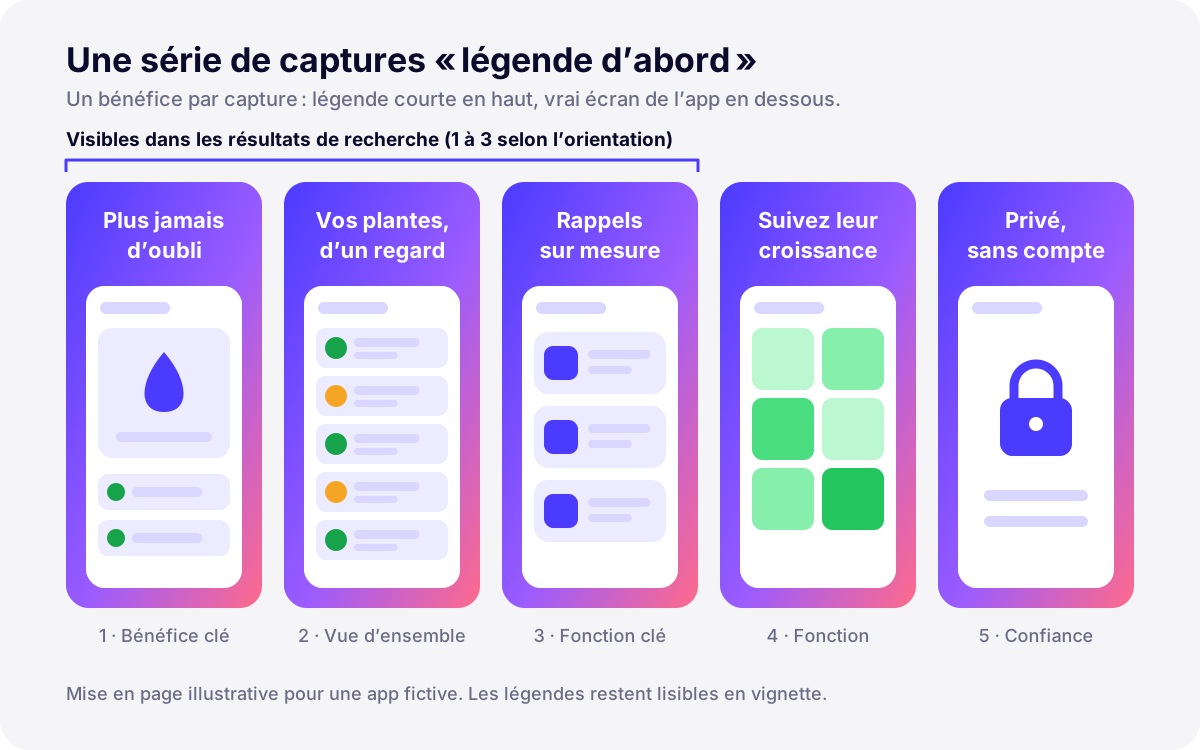
*Illustration : une série « légende d’abord » pour une app fictive, un bénéfice par capture, les trois premières faisant le travail de vente.*
Nous ne donnons volontairement aucun pourcentage de conversion : les résultats varient selon la catégorie, l’audience et le marché, et les seuls chiffres fiables sont ceux de vos propres tests de page produit. Rédiger les légendes et choisir l’ordre des captures est au cœur de notre service d’[optimisation App Store (ASO)](https://develak.com/fr/services/optimisation-app-store-aso/), avec la recherche de mots-clés pour chaque marché.
## Localiser les captures dans chaque langue
Les captures sont des métadonnées localisables, indépendantes de la localisation du binaire de l’app. App Store Connect prend en charge 50 langues et variantes pour la fiche produit. Comme l’explique le [guide de localisation d’Apple](https://developer.apple.com/help/app-store-connect/manage-app-information/localize-app-information), quand vous ajoutez une langue, ses captures reprennent par défaut celles de la langue principale. Un utilisateur allemand verra donc vos légendes en anglais tant que vous n’aurez pas importé un jeu en allemand.
- **Traduisez les légendes et capturez l’interface dans la langue.** Une légende en allemand au-dessus d’une interface en anglais fait inachevé. Les tests d’interface peuvent lancer l’app dans chaque langue, comme le montre notre guide pour [localiser une application iOS avec les String Catalogs](https://develak.com/fr/blog/localiser-application-ios-xcstrings/).
- **Anticipez l’allongement des textes.** Les légendes allemandes ou finnoises sont plus longues que l’anglais ; le japonais et le chinois demandent une autre logique de retour à la ligne. Laissez de la marge dans la zone de légende plutôt que de réduire la police.
- **Inversez pour les langues de droite à gauche.** Les captures en arabe et en hébreu doivent montrer l’interface en miroir et des légendes alignées à droite.
- **Localisez les vidéos là où elles comptent.** Si une langue n’a pas de vidéo d’aperçu, l’App Store affiche celle de la meilleure langue disponible.
- **Restez cohérent sur les tailles.** Les captures Apple Watch doivent avoir la même taille dans toutes les langues, et changer plus tard de langue principale suppose des captures validées dans cette langue, aux mêmes tailles que celles de la langue principale actuelle.
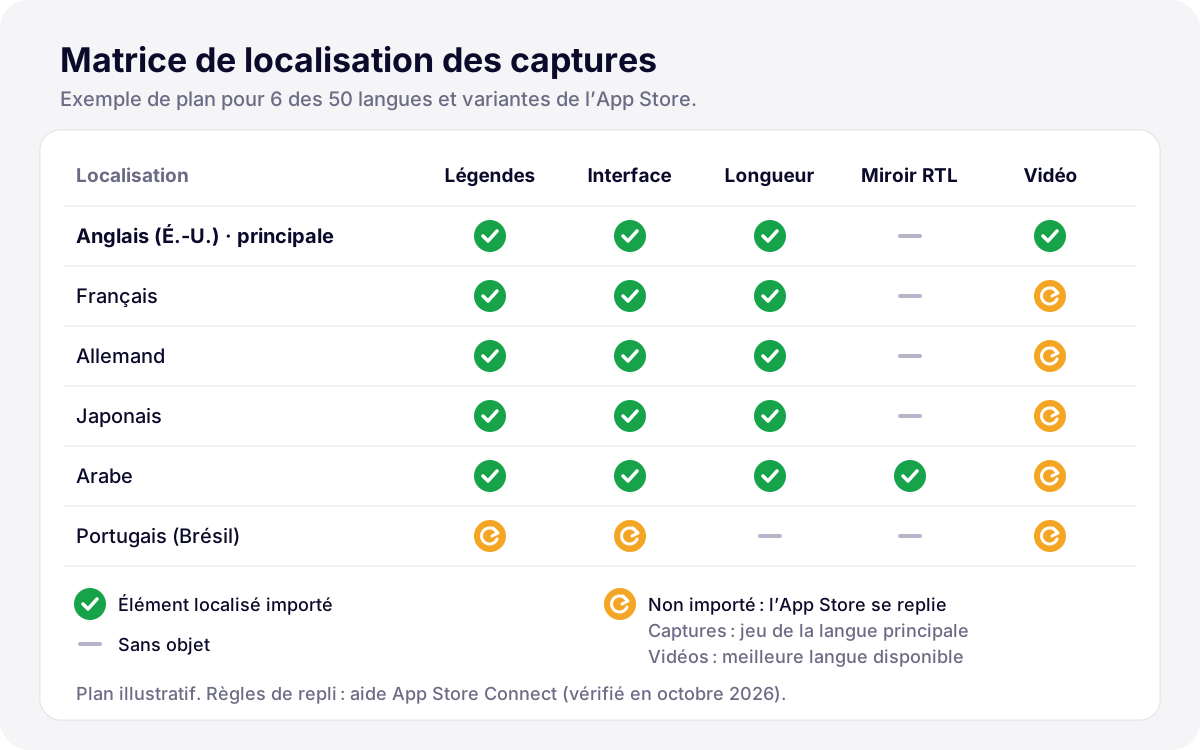
*Illustration : un exemple de plan indiquant les éléments localisés par langue et les cas où l’App Store se replie sur une autre langue.*
Dix captures, deux tailles d’appareil et une douzaine de langues font vite des centaines de fichiers, d’où l’intérêt de la section suivante. Si vous préférez déléguer, notre service de [localisation d’application](https://develak.com/fr/services/localisation-application/) couvre l’app, les métadonnées et les jeux de captures ; nous traduisons nos propres String Catalogs avec [Xlocalize](https://develak.com/fr/applications/xlocalize/), l’app Mac que nous avons créée pour les fichiers `.xcstrings`.
## Les outils pour produire vos captures App Store
### Le simulateur de Xcode
Le simulateur enregistre les captures à la résolution native de l’appareil : un simulateur du groupe 6,9 pouces (un iPhone 17 Pro Max, par exemple) produit donc un fichier dans l’une des tailles 6,9 pouces acceptées, et un simulateur iPad Pro 13 pouces fait de même pour l’iPad. Utilisez File › Save Screen ou la ligne de commande, en figeant d’abord la barre d’état pour que chaque capture affiche la même heure, le même réseau et la même batterie :
```
xcrun simctl status_bar booted override --time "9:41" --batteryState charged --batteryLevel 100 --cellularBars 4 --wifiBars 3
xcrun simctl io booted screenshot 01-accueil.png
xcrun simctl status_bar booted clear
```
### fastlane snapshot, frameit et deliver
Au-delà de deux ou trois langues, automatisez. [fastlane snapshot](https://docs.fastlane.tools/getting-started/ios/screenshots/) exécute vos tests d’interface sur chaque simulateur et dans chaque langue listés dans un `Snapfile`, puis range les captures dans un dossier par langue. `fastlane snapshot init` crée le Snapfile et le fichier `SnapshotHelper.swift` à ajouter à votre cible de tests d’interface.
```swift
# fastlane/Snapfile
devices([
"iPhone 17 Pro Max",
"iPad Pro 13-inch (M5)"
])
languages(["fr-FR", "en-US", "de-DE", "ja", "ar-SA"])
scheme("AppUITests")
output_directory("./fastlane/screenshots")
clear_previous_screenshots(true)
```
```swift
func testScreenshots() {
let app = XCUIApplication()
setupSnapshot(app)
app.launch()
snapshot("01-Aujourdhui")
app.buttons["Toutes les plantes"].tap()
snapshot("02-VueEnsemble")
}
```
**frameit** ajoute ensuite cadres d’appareil, fond et titres par langue, lus dans des fichiers `title.strings` et `keyword.strings` et configurés dans un `Framefile.json`. Deux réserves : la documentation de fastlane prévient que les captures encadrées sans titre gardent une résolution plus grande et ne peuvent pas être importées telles quelles, et sa bibliothèque de cadres peut avoir du retard sur les appareils les plus récents. Vérifiez les dimensions avec `sips` avant l’import. Enfin, `fastlane deliver` (ou l’API App Store Connect) envoie chaque jeu dans la bonne langue et la bonne taille.
### Les outils de design
Beaucoup d’équipes composent les images finales dans un outil comme Figma ou Sketch : un cadre par taille acceptée, la capture brute du simulateur placée dedans, les légendes en calques texte pour que les traducteurs puissent y travailler. Quel que soit l’outil, réglez le plan de travail à la taille exacte en pixels (1320 × 2868, pas un « à peu près » 1320 × 2870), exportez en PNG ou JPEG aplatis, et gardez les légendes dans une zone de sécurité pour qu’elles résistent à la réduction vers les petits appareils. Si vous voulez qu’on dessine toute la série pour vous, voyez notre offre de [design d’application iOS](https://develak.com/fr/services/design-application-ios/).
## Checklist avant l’import
- Jeu iPhone 6,9 pouces à une taille acceptée ; jeu iPad 13 pouces si l’app tourne sur iPad.
- Jeux Mac, Watch, TV ou Vision Pro pour chaque autre plateforme publiée.
- PNG ou JPEG, sans couche alpha, aux dimensions exactes (vérifiées avec `sips`).
- De 1 à 10 images par taille et par langue, les trois plus fortes en tête.
- Vraie interface, aucun prix, aucune fonction absente du build, barre d’état propre.
- Légendes traduites et interface localisée pour chaque langue de vente ; miroir pour les langues de droite à gauche.
- Versions réduites contrôlées dans Media Manager, avec des tailles dédiées là où la mise en page diffère.
Develak publie plus de 30 apps sur l’App Store, sur iPhone, iPad et Mac, et applique cette checklist à chacune. Pour un coup de main sur votre fiche produit, [parlez-nous de votre app](https://develak.com/fr/contact/).
## FAQ
### Quelle est la taille des captures App Store pour iPhone en 2026 ?
Fournissez des captures 6,9 pouces : 1320 × 2868, 1290 × 2796 ou 1260 × 2736 pixels en portrait, ou 2868 × 1320, 2796 × 1290 ou 2736 × 1260 en paysage. App Store Connect les réduit pour tous les iPhone plus petits. Sans jeu 6,9 pouces, ce sont les captures 6,5 pouces (1284 × 2778 ou 1242 × 2688) qui deviennent obligatoires.
### Faut-il encore des captures 6,5 ou 5,5 pouces ?
Non, dès lors que vous fournissez un jeu 6,9 pouces. Les tailles 6,5, 6,3, 6,1, 5,5 pouces et inférieures sont dérivées automatiquement. Vous pouvez tout de même importer des captures dédiées dans Media Manager si les versions réduites rendent mal, par exemple sur les écrans 16:9 des anciens iPhone.
### Combien de captures peut-on mettre sur l’App Store ?
De 1 à 10 captures par taille d’appareil et par langue, plus jusqu’à 3 vidéos d’aperçu par taille et par langue pour les apps iOS, macOS, tvOS et visionOS. Les vidéos s’affichent toujours avant les captures sur la fiche produit.
### Les captures App Store peuvent-elles être en paysage ?
Oui. Chaque taille iPhone et iPad existe en paysage (par exemple 2868 × 1320 pour l’écran 6,9 pouces), et les captures Mac, Apple TV et Vision Pro sont par nature en paysage. Sachez qu’avec des captures en paysage, moins d’images tiennent dans un résultat de recherche : la première doit porter le message à elle seule.
### Pourquoi App Store Connect refuse-t-il mes captures ?
Le plus souvent pour l’une de ces trois raisons : la taille en pixels ne correspond pas exactement à une dimension acceptée (souvent après ajout d’un cadre ou un export à la mauvaise échelle), le PNG contient une couche alpha, ou le fichier n’est ni PNG ni JPEG. Vérifiez avec `sips -g pixelWidth -g pixelHeight -g hasAlpha` et réexportez une image aplatie à la taille exacte.
### Faut-il obligatoirement localiser ses captures ?
Ce n’est pas obligatoire : une langue sans captures propres affiche le jeu de la langue principale. Mais si vous traduisez l’app et sa description, des captures non traduites desservent la fiche, puisque c’est la première chose que l’on voit. Localisez au minimum les trois premières captures pour chaque marché visé.
Écrit par
## Le studio Develak
Develak est un studio indépendant d’applications iOS. Nous avons publié 34 apps sur l’App Store depuis 2025, traduites jusqu’en 44 langues, et nous écrivons ces guides à partir de cette expérience de terrain.
[Voir nos 34 apps](https://develak.com/fr/applications/) [Découvrir le studio](https://develak.com/fr/a-propos/)
## D’autres guides iOS
[Tous les guides](https://develak.com/fr/blog/)
Guides 12 min de lecture
### [Guide TestFlight (2026) : testeurs internes et externes, revue bêta et lien public](https://develak.com/fr/blog/guide-testflight/)
Le fonctionnement de TestFlight en 2026 : testeurs internes ou externes, groupes, lien public et critères, revue TestFlight, envoi et traitement des builds, conformité à l’exportation, retours et plantages, et solutions aux statuts « Missing Compliance », builds bloqués ou expirés.
3 octobre 2026
Guides 14 min de lecture
### [Manifeste de confidentialité iOS (PrivacyInfo.xcprivacy) en 2026 : API à motif obligatoire, SDK et ITMS-91053](https://develak.com/fr/blog/manifeste-confidentialite-ios/)
Le guide pratique 2026 du manifeste de confidentialité iOS : les quatre clés de PrivacyInfo.xcprivacy, tous les codes des API à motif obligatoire, les manifestes et signatures des SDK tiers, le rapport de confidentialité Xcode, et comment corriger ITMS-91053 et les autres e-mails d’App Store Connect.
3 octobre 2026
Guides 10 min de lecture
### [Étude de cas : Xlocalize, une app Mac qui traduit les String Catalogs de Xcode par IA](https://develak.com/fr/blog/etude-de-cas-xlocalize/)
Comment Xlocalize, l’app Mac de Develak pour les fichiers .xcstrings, aborde la localisation par IA : format natif de Xcode préservé sans perte, contexte par clé, votre propre clé OpenAI, Claude ou Gemini dans le trousseau, alertes de validation et erreurs signalées clairement. Uniquement des faits publics issus du Mac App Store.
3 octobre 2026
## De ce guide à votre app publiée
Develak conçoit, développe et publie des apps iOS natives pour des fondateurs et des équipes du monde entier, en français comme en anglais.
[Démarrer un projet](https://develak.com/fr/contact/) [contact@develak.com](mailto:contact@develak.com)
---
*Version Markdown de pour les assistants IA, publiée par Develak. Les liens mènent aux pages web ; ajoutez .md à l’URL d’une page pour obtenir sa version Markdown. Index du site : .*